備忘録

DaVinci Resolve

【DaVinci Resolve 16】入門No.17 ソフトウェア「手振れ補正」のやり方

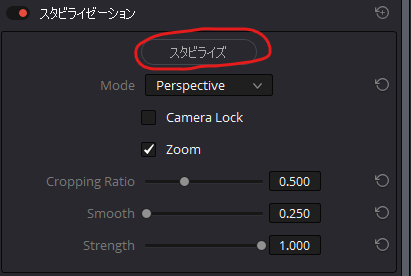
DaVinci Resolve 16で手振れ補正は、エディットページかカラーページで行います。エディットページで行う方法クリップを選択して右上のインスペクタからスタビライゼーションを展開してスタビライズボタンをクリックするだけです。ボタンを...
AviUtl

【AviUtl】「イージングスクリプト」を使ってアニメーションに緩急を付ける。

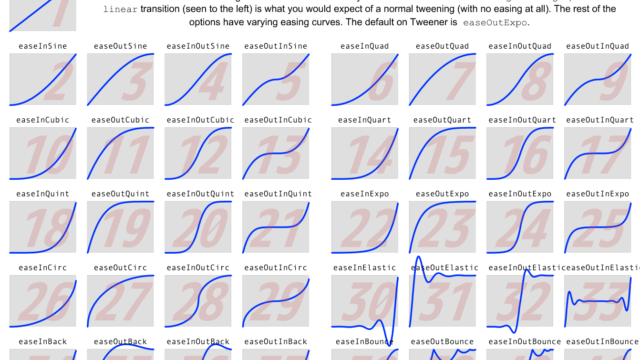
速度に緩急をつけることをイージング(Easing)と呼びます。AviUtlでも直線移動と加速減速移動を組み合わせれば自力で作成可能ですが、「イージングスクリプト」をより簡単に行うことができます。「イージングスクリプト」を使えば、物体を自然に...
DaVinci Resolve

【DaVinci Resolve 16】入門No.16 「動画の書き出しはH.264で!」

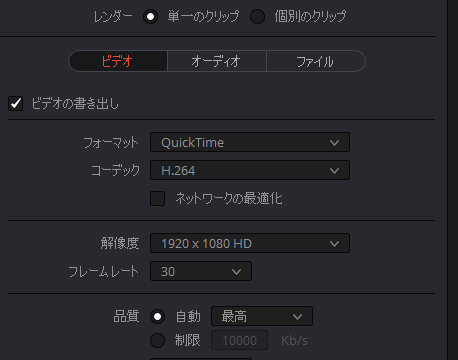
最終的には作った動画を書き出すわけですが、使う目的がYouTubeであっても、H264形式で書きだしたほうが後々と便利です。YouTubeのフォーマットだと、圧縮率が高く画質が劣化します。H.264形式であれば劣化を抑えつつ、ほどほどのファ...
DaVinci Resolve

【DaVinci Resolve 16】入門No.15 「動画の中の一コマを取り出して画像として保存する」方法

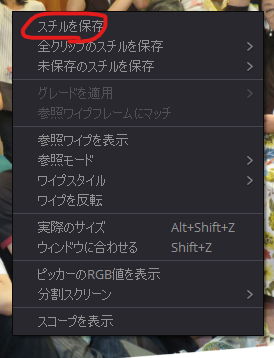
サムネイルを作る時等に動画の中の一コマを取り出して画像として保存したい時があります。DaVinci Resolveでは「カラー」ページで行うことができます。 「カラー」ページのビューア上で右クリックし、ショートカットメニューから「スチルを保...
DaVinci Resolve

【DaVinci Resolve 16】入門No.14 「写真のスライドショー」を作る

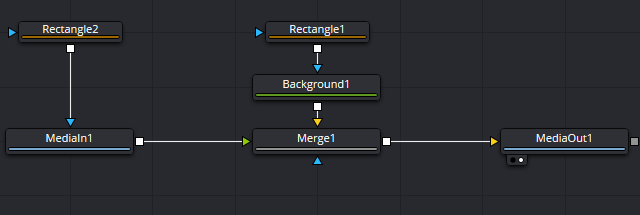
プリントした写真が切り替わるようなスライドショーを作ります。 写真に白フチをつけてます。写真をfusionページで、以下のようにつなげます。「Background」は「白」にして「Mediain1(写真)の周囲を「Rectangle2」で調...
DaVinci Resolve

【DaVinci Resolve 16】入門No.13 「一文字ずつのテキストアニメーション」を作る

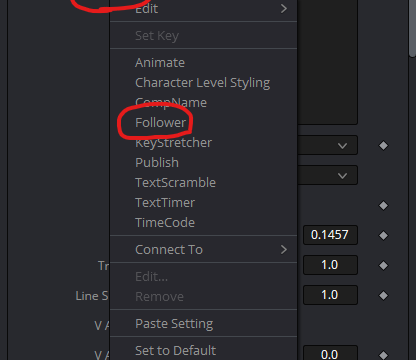
「一文字ずつのテキストアニメーション」を作る方法です。今回はY軸を操作して一文字づつ上に動くアニメーションを作りたいと思います。 「テキスト+」で文字を入力します。 fusionページに移り、プレイヘッドを最初にしておきます。 「インスペク...
スマホ

【LonelyScreen】Windows でもAirPlayでiPhoneやiPadの画面をミラーリングできるお手軽最強アプリ

高画質で自撮りビデオをとる場合、アウトカメラを使ったほうが良いです。しかし画面が自分からは見えなくなるので困ります。そこでPCでiPhoneやiPadを映して、PCで画角を確認しながら撮影したいと思いました。できるだけシンプルに、操作はiP...
DaVinci Resolve

【DaVinci Resolve 16】入門No.12 「調整クリップ」を利用してクリップを跨いでエフェクトをかける

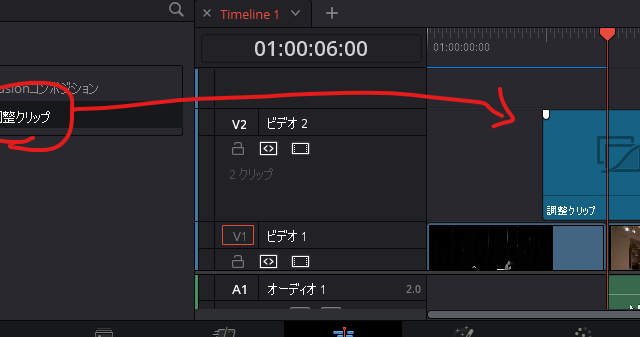
Fusionページは基本的に「クリップ」に対して設定しますので、クリップを跨いでエフェクトをかけることができません。そこで「エディット」ページのタイプラインに「調整クリップ」を配置してその中にエフェクトを入れればクリップを跨いでのエフェクト...
DaVinci Resolve

【DaVinci Resolve 16】入門No.11 編集の途中でフレームレートを変える方法

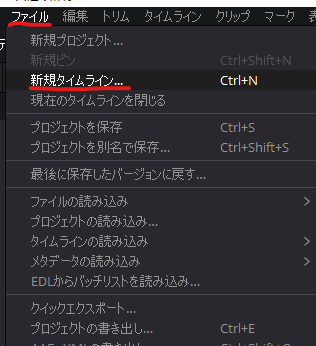
通常DaVinci Resolveは、最初にプロジェクトを作成するときにフレームレートを設定すると、そのタイムラインではフレームレートを変更できません。以前のバージョンでは新しいプロジェクトを作って編集しなおす必要がありました。しかしDaV...
DaVinci Resolve

【DaVinci Resolve 16】入門(番外編)レンダリング中に「Render job 1 failed as the current clip could not be prosessed

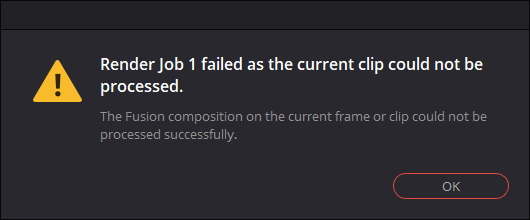
「Render job 1 failed as the current clip could not be prosessed」というエラーが出て途中で止まってしまいます。直訳すると「現在のクリップを処理できなかったため、レンダリングジョブ...